기계식 키보드 입문 가이드 2026 — 축 종류, 소음, 추천 정리
기계식 키보드 축 종류별 특성과 소음 비교. 용도별 추천 키보드와 구매 전 알아야 할 것들.
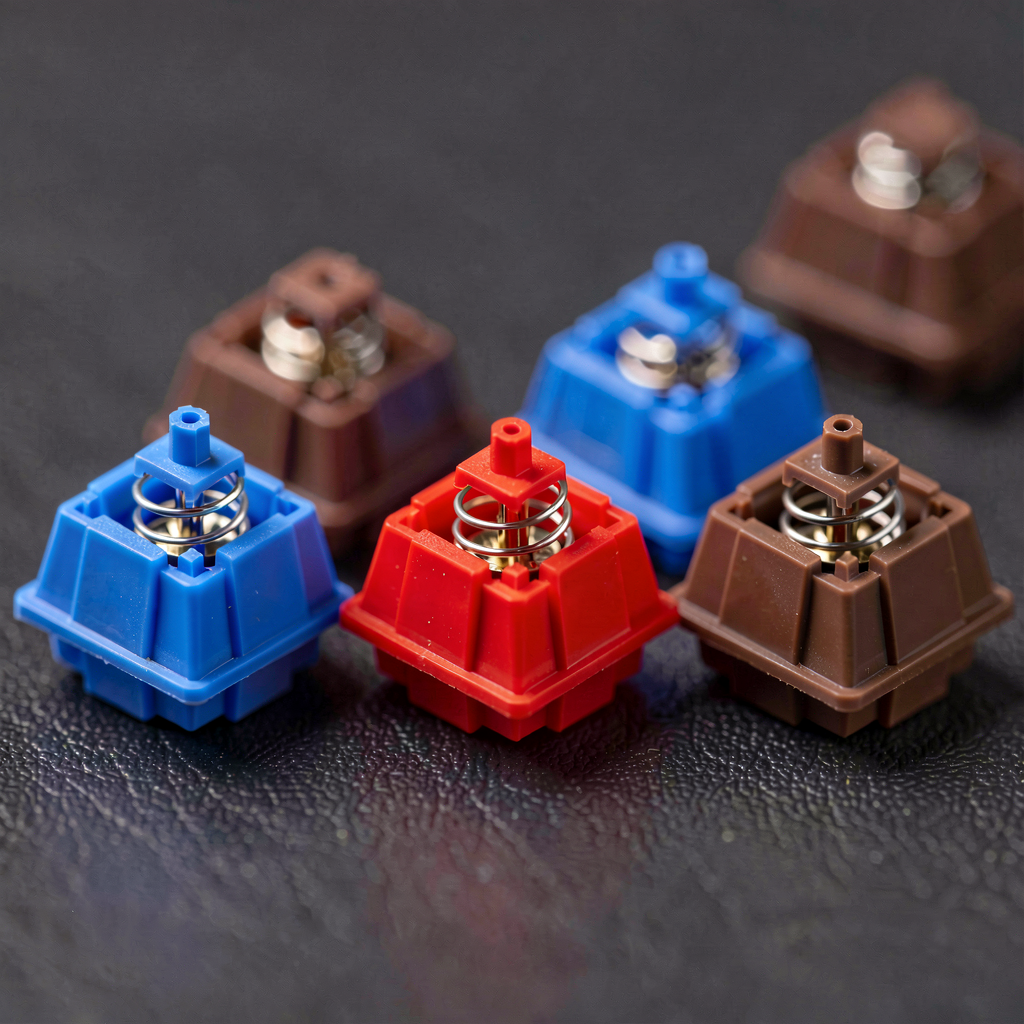
사무실에서 기계식 키보드 쓰는 사람이 있으면 바로 안다. 소리로. 탁탁탁탁 or 찰칵찰칵. 호불호가 갈리는 부분이긴 한데, 한번 기계식에 적응하면 멤브레인 키보드로 돌아가기 어렵다는 사람이 많다. 타건감의 차이가 그만큼 확실하다.
그렇다고 아무 기계식 키보드나 사면 되는 건 아니다. 축 종류에 따라 타건감이 완전히 달라지고, 잘못 고르면 주변 사람한테 민폐가 된다.
기계식 키보드가 뭐가 다른데
일반 키보드(멤브레인)는 고무 돔이 눌리면서 접점이 닿는 구조다. 저렴하고 조용하지만, 키를 끝까지 눌러야 입력이 되고 타건감이 물렁하다.
기계식은 키 하나하나에 독립된 **스위치(축)**가 들어간다. 스프링과 접점 구조로 되어 있어서, 키를 끝까지 안 눌러도 중간 지점(작동점)에서 입력이 된다. 키마다 독립적이니까 동시 입력(NKRO)도 잘 되고, 고장 나면 해당 키 스위치만 교체할 수 있다.
대신 가격이 비싸다. 저가 기계식이 57만 원, 중급이 1015만 원, 커스텀 영역으로 가면 30만 원 이상. 멤브레인은 1~3만 원이면 되니까 가격 차이가 꽤 크다.
축의 세계
기계식 키보드의 핵심은 축이다. 크게 세 가지 계열로 나뉜다.
청축 — 클릭 소리의 만족감
키를 누를 때 "찰칵" 소리가 난다. 타이핑할 때 청각적 피드백이 확실하다. 타자기 치는 느낌이라고 하면 될까. 혼자 쓰는 공간이면 상관없는데, 사무실에서 쓰면 옆 사람이 싫어할 수 있다. 아니, 거의 확실히 싫어한다.
작동 압력은 약 50g, 작동점은 2.2mm 정도. 타이핑 위주에 적합하고 게임에는 연타가 불편해서 잘 안 쓴다.
적축 — 부드럽고 조용한 리니어
클릭감 없이 쭉 내려간다. 걸리는 지점이 없어서 키 입력이 빠르고 부드럽다. 소음도 청축 대비 훨씬 적다. 게이머들이 많이 선호하는데, 빠른 연타가 편하기 때문.
작동 압력 약 45g, 작동점 2.0mm. 타이핑할 때 "지금 입력됐다"는 피드백이 약한 게 단점이라면 단점. 누르는 감각이 밋밋하게 느껴질 수 있다.
갈축 — 둘 사이 어딘가
적축처럼 부드럽지만 중간에 살짝 걸리는 느낌(택타일 범프)이 있다. 클릭 소리는 안 나면서 입력된 시점을 손끝으로 느낀다. 청축의 피드백과 적축의 정숙함 사이의 타협점.
작동 압력 약 45g, 작동점 2.0mm(택타일 범프 지점에서 약 55g). "처음 기계식 사는데 뭘 사야 할지 모르겠다"면 갈축이 무난한 선택이다. 크게 실패할 확률이 낮다.
그 외 축들
Cherry MX가 원조지만 지금은 선택지가 훨씬 많다. Gateron, Kailh 같은 대안 브랜드가 있고, 한국의 커스텀 키보드 커뮤니티에서 제작한 특수 축까지 있다. 저소음 적축(Silent Red), 스피드 축(Silver), 저소음 갈축 같은 변형도 알아두면 좋다.
| 축 | 특성 | 소음 | 추천 용도 |
|---|---|---|---|
| 청축 | 클릭, 찰칵 소리 | 큼 | 혼자 쓸 때 타이핑 |
| 적축 | 리니어, 부드러움 | 중간 | 게임, 조용한 환경 |
| 갈축 | 택타일, 살짝 걸림 | 중간 | 범용 (입문 추천) |
| 저소음 적축 | 리니어 + 댐핑 | 작음 | 사무실 |
| 스피드 축 | 짧은 작동점 | 중간 | FPS 게임 |
배열과 크기
키보드 크기도 중요한 선택 요소다. 생각보다 영향이 크다.
풀사이즈(100%) — 숫자 패드 포함. 엑셀이나 숫자 입력을 많이 한다면 이게 편하다. 다만 마우스와의 거리가 멀어져서 FPS 게이머나 마우스를 많이 쓰는 사람에게는 비효율적.
텐키리스(TKL, 80%) — 숫자 패드만 뺀 것. 풀사이즈 대비 공간을 아끼면서 기능키(F1~F12)와 방향키는 유지. 개발자한테 가장 많이 추천되는 크기다.
75% — TKL에서 약간 더 줄인 형태. F열과 방향키는 있지만 배치가 좀 더 촘촘하다. 공간 효율과 기능성의 밸런스가 좋아서 최근 인기가 많다.
65% — F열이 없다. 방향키는 있고 나머지는 Fn 조합으로 처리. 데스크 공간이 좁거나 미니멀한 셋업을 원하면 고려할 만하다. 근데 F5(새로고침), F12(개발자 도구) 같은 키를 자주 쓴다면 불편할 수 있다.
60% — 방향키도 없다. 모든 추가 키를 Fn 조합으로 입력. 적응 기간이 필요하고 호불호가 극단적으로 갈린다.
사무실에서 쓸 거라면
소음이 핵심이다. 청축은 선택지에서 빼자. 적축이나 갈축도 바닥 소음(키가 바닥을 치는 소리)이 있을 수 있으니, 이걸 줄이려면:
- 저소음 축 선택 (Silent Red, Silent Brown 등)
- 오링 장착 — 키캡 아래에 고무 링을 끼워서 바닥 소리를 줄임
- 데스크 매트 깔기 — 키보드 아래 진동 흡수
여기서 더 나아가면 소음 줄이는 방법이 꽤 다양하다.
루브(Lube) — 스위치 내부에 윤활제를 바르는 작업이다. 스프링 소리(핑 소리)와 스위치 긁히는 소음이 줄어들고, 타건감도 부드러워진다. Krytox 205g0이 가장 대중적인 윤활제. 다만 스위치 하나하나 분해해서 발라야 해서 시간이 꽤 걸린다. 70키 기준으로 보통 2~3시간은 잡아야 한다.
폼(Foam) — 케이스 안쪽이나 PCB 아래에 흡음재를 넣는 방식이다. 하우징 내부의 공명음을 잡아준다. EVA 폼이나 소르보세인(Sorbothane)을 많이 쓴다. 키보드에 따라 이미 폼이 들어있는 제품도 있으니 확인하고 사는 게 좋다.
테이프 모드(Tape Mod) — PCB 뒷면에 마스킹 테이프를 3~5겹 붙이는 건데, "톡톡" 하는 높은 소음이 좀 더 묵직한 소리로 바뀐다. 비용이 거의 안 드는데 효과가 생각보다 크다. 커스텀 키보드 커뮤니티에서 많이 쓰는 방법.
이것저것 다 해도 멤브레인보다는 시끄럽다. 주변에 예민한 사람이 있다면 사전에 양해를 구하든, 아예 저소음 축을 쓰든 해야 한다.
핫스왑 PCB — 스위치 교체의 자유
핫스왑(Hot-swap)은 PCB에 스위치를 납땜 없이 꽂았다 뺄 수 있는 구조다. 일반 기계식 키보드는 스위치가 PCB에 납땜되어 있어서, 스위치를 바꾸려면 인두기로 납을 녹여야 한다. 핫스왑 보드는 소켓이 달려 있어서 그냥 뽑고 끼우면 된다.
이게 왜 중요하냐면, 축을 직접 써보기 전에는 자기한테 맞는 축을 알기 어렵기 때문이다. 갈축이 좋다고 해서 샀는데, 막상 쓰다 보니 적축이 더 맞는 경우가 흔하다. 핫스왑 보드면 스위치만 따로 사서 갈아끼우면 되니까 키보드 자체를 새로 살 필요가 없다.
주의할 점이 있다. 핫스왑 소켓은 무리하게 스위치를 넣으면 빠질 수 있다. 핀이 휘어진 스위치를 억지로 끼우면 소켓이 PCB에서 떨어지는 경우가 간혹 발생한다. 스위치 끼울 때 핀이 곧은지 먼저 확인하고, 수직으로 힘을 주는 게 포인트다.
키캡 재질 — PBT vs ABS
키캡 재질은 크게 PBT와 ABS 두 가지다. 타건감과 내구성에 차이가 있다.
ABS(Acrylonitrile Butadiene Styrene) — 대부분의 번들 키캡이 ABS다. 가격이 저렴하고 색상 표현이 자유롭다. 단점은 시간이 지나면 표면이 번들거린다. 소위 "키캡이 닳았다"고 하는 게 이건데, 손가락 기름과 마찰로 표면이 매끄러워지는 현상이다. 보통 6개월~1년 쓰면 자주 쓰는 키부터 광이 나기 시작한다.
PBT(Polybutylene Terephthalate) — ABS보다 단단하고 내열성이 좋다. 표면 질감이 거칠거칠한 느낌이고, 오래 써도 번들거림이 거의 없다. 타건음도 ABS보다 좀 더 묵직하고 낮은 톤이다. 가격은 ABS 대비 1.5~2배 정도. 키캡만 따로 사서 교체하는 것도 가능하다.
결론? 번들 키캡이 ABS라도 당장 문제될 건 없다. 다만 키캡 표면이 번들거리는 게 신경 쓰이기 시작하면 PBT 키캡 세트를 따로 구매하면 된다. 3~5만 원 정도면 괜찮은 PBT 키캡 세트를 살 수 있다.
개발자가 키보드를 고를 때
개발자는 타이핑량이 많고, 특수 기호를 자주 쓴다. 그래서 키보드 선택 시 일반 사용자와 고려 포인트가 좀 다르다.
배열은 TKL이나 75%가 적합하다. 방향키와 F키를 자주 쓰기 때문이다. F5(실행/새로고침), F12(개발자 도구), F2(이름 변경) 같은 단축키가 Fn 조합 없이 바로 눌려야 작업 흐름이 끊기지 않는다. 65%나 60%도 쓸 수 있지만, 적응 기간을 감수해야 한다.
택타일 축이 유리하다. 코드 타이핑은 게임과 달리 오타를 줄이는 게 중요하다. 갈축이나 저소음 갈축처럼 입력 지점을 손끝으로 확인할 수 있는 축이 타이핑 정확도에 도움이 된다. 적축도 충분히 좋지만, 피드백이 약해서 오타율이 올라갈 수 있다.
프로그래머블 기능을 확인하자. QMK/VIA 펌웨어를 지원하는 키보드는 키 맵핑을 자유롭게 바꿀 수 있다. 예를 들어 Caps Lock을 Ctrl로 매핑하거나, 레이어를 설정해서 방향키를 HJKL 위치에 넣는 식이다. Vim 유저라면 이 기능이 특히 유용하다. Keychron Q 시리즈, GMMK Pro 같은 제품이 QMK/VIA를 지원한다.
무선 연결도 체크. 여러 기기를 오가며 쓰는 개발자라면 블루투스 멀티 페어링이 편하다. Mac과 Windows를 동시에 쓰거나, 노트북과 데스크탑을 왔다 갔다 하는 경우 버튼 하나로 전환되는 기능이 시간을 아껴준다.
가격대별 선택
5~8만 원 — 입문용. Keychron C 시리즈, Royal Kludge 제품들이 이 가격대에서 가성비가 좋다고 평가받는다. 유선 기준.
10~15만 원 — 중급. Keychron K/V 시리즈, Leopold, Varmilo 같은 브랜드. 빌드 품질이 확실히 올라가고, 유무선 겸용 모델도 많다. 이 가격대가 성능 대비 만족도가 가장 높은 구간이라는 평이 많다.
20만 원 이상 — 고급/커스텀 영역. HHKB(정전용량 무접점), Realforce 같은 제품이나, 키보드 하우징·PCB·스위치·키캡을 따로 사서 조립하는 커스텀 키보드. 취미 영역이라 필요에 의해서라기보다 재미로 빠지는 경우가 많다.
뭘 사야 할지 모르겠으면
처음이라면 10만 원 전후의 유무선 겸용 TKL이나 75%를 추천한다. 축은 갈축이나 저소음 적축으로 시작하면 크게 후회할 일은 없다. 거기서 자기 취향을 파악하고, 다음 키보드에서 더 구체적인 선택을 하면 된다.
기계식 키보드는 한번 사면 510년은 쓸 수 있는 물건이다. 멤브레인처럼 12년 만에 키감이 뭉개지는 일은 거의 없다. 초기 투자가 좀 크지만 장기적으로 보면 연간 비용은 오히려 낮아질 수 있다.